
PR:この記事には広告を含みます。
在宅ワーク用の中古パソコンを見ていると、メモリ8GBと16GBで価格が変わります。文書作成やメールが中心なら安い8GBで済ませたい一方、オンライン会議中に資料を開いた途端、動きが重くなるのは避けたいところです。
容量を決めないまま価格だけで選ぶと、毎日の仕事で画面の切り替えを待つことになり、パソコンではなく仕事へ集中したい時間を失います。反対に、使わないほど大きな容量へ予算をかけても、CPUやSSD、保証など大事な条件を削ることになりかねません。
先に結論:同時に開くものからメモリを決める
文書作成、メール、数個のブラウザータブが中心で、重い作業を同時にしないなら、8GBから探せます。オンライン会議をしながら表計算、チャット、多数のブラウザータブを行き来するなら、16GBを先に見る方が安心です。
- 8GBを先に見る:文書、メール、Web閲覧を一つずつ進めることが多い
- 16GBを先に見る:会議、画面共有、表計算、複数タブを同時に使う
- 32GB以上も見る:大きな画像・動画、CAD、仮想環境など、仕事で使うソフトが明確に要求する
同じ「在宅ワーク」でも、仕事中に同時に開くものが違えば必要容量も変わります。まず1日の作業を思い出し、重なるアプリの数で8GBか16GBかを分けてください。
仕事を3つの場面に分けると選びやすい
文書・メール・調べものが中心
文書を書き、メールを送り、必要なときだけWebで調べる働き方は、8GBから探しやすい場面です。ただし、ブラウザーで動く業務システムは、見た目が普通のWebページでも多くのメモリを使うことがあります。普段使う画面を一通り開いた状態で、会社やソフト提供元の推奨仕様と照らします。
会議・チャット・資料作成が重なる
会議中は、映像と音声だけでなく、背景処理、画面共有、チャット、資料表示が重なります。そこへ表計算や多数のタブを加える人は、16GBを先に見ると、会議の前に毎回アプリを閉じる手間を減らしやすくなります。会議が週に一度か、毎日何時間もあるかも判断材料です。
画像・動画・設計・大きなデータを扱う
画像編集、動画編集、CAD、仮想環境、大きなデータ処理は、同じ在宅ワークでも一般的な事務作業とは必要条件が違います。16GBを出発点にし、ソフトの推奨要件が32GB以上ならそちらを優先します。メモリ容量だけでなく、CPUやグラフィックス、空きストレージの条件も同時に確認します。
仕事内容が複数ある人は、最も軽い日ではなく、締切前や会議が続く日を基準にします。たまに起こる重い作業のためだけに大きな容量が必要か、毎週繰り返す作業だから余裕を持たせたいかを分けると、予算の使いどころが見えてきます。

8GBで足りやすいのは軽い仕事を一つずつ進める人
8GBは、文書作成、メール、勤怠入力、Webでの調べものなどを中心に、一度に開くアプリが少ない人から考えやすい容量です。作業が終わったアプリやタブを閉じる使い方なら、16GBへ上げるより価格や本体状態を優先した方が合う場合があります。
ただし、「文書作成だけ」と思っていても、実際にはブラウザーで社内システムを開き、チャットを常駐させ、クラウド同期を動かしていることがあります。仕事中にいつも開いているものを紙へ書き出すと、8GBでよいか判断しやすくなります。
- 文書やメールを一つずつ処理する
- ブラウザータブを大量に開いたままにしない
- オンライン会議の回数が少ない
- 画像・動画編集や設計ソフトを使わない
- 使う業務ソフトの推奨要件が8GB以下である
この条件に近ければ、8GBの商品も候補に残せます。安さだけで決めず、使うソフトの公式要件と、メモリ増設の可否も個別商品で確認してください。
16GBを選びたいのは会議と資料を同時に使う人

オンライン会議をしながら資料を共有し、チャットへ返事をし、表計算と複数のブラウザータブを行き来するなら、16GBを先に見る方が選びやすくなります。アプリを一つだけ起動したときではなく、仕事が最も重なる時間帯を基準にするのがポイントです。
会議のたびに不要なタブを閉じたり、画面共有前にアプリを終了したりする使い方は、数回なら我慢できても毎日続くと仕事のリズムを崩します。パソコンの機嫌を気にせず、会話と資料に意識を向けたい人は、16GBの余裕に意味があります。
- オンライン会議と画面共有をよく使う
- 大きめの表計算やPDFを複数開く
- ブラウザータブ、メール、チャットを常時開く
- 簡単な画像編集やデータ処理も行う
- 数年使う間に仕事の内容が増える可能性がある
PC WRAPの商品一覧はメモリ容量で絞り込めます。必要容量を16GBと決めた後は、CPU、SSD、OS、画面サイズ、状態ランクを同じ画面で比べると、容量だけ大きい古い機種を避けやすくなります。
16GBの商品同士でも、メモリの一部が基板へ固定されている機種、空きスロットがある機種、最大容量が異なる機種があります。購入後に32GBへ増やしたい可能性がある人は、現在の容量だけでなく、メーカー仕様と販売店の商品説明で増設可否まで確認します。
Windows 11の4GBは「快適に仕事ができる基準」ではない
Microsoftが示すWindows 11の最小ハードウェア要件は、メモリ4GB以上です。家庭向けMicrosoft 365のWindows PC向けシステム要件にも4GBとあります。しかし、これは複数の仕事用アプリを同時に使って余裕があることを示す数字ではありません。
OSが動く最低条件と、会議や資料作成を重ねても待たされにくい条件は別です。中古パソコンを仕事用に買うなら、4GBを購入基準にせず、少なくとも8GBから、同時作業が多いなら16GBから確認する方が現実的です。
業務専用ソフト、セキュリティソフト、VPNなどを使う会社では、職場から推奨仕様が示されていることがあります。その場合は一般的な目安より、会社やソフト提供元の要件を優先してください。
メモリだけ大きくても快適とは限らない
メモリ16GBと書かれていても、CPUが古い、ストレージがHDD、OSが仕事の条件に合わないと、期待した使い心地にならないことがあります。メモリは作業机の広さに近く、処理を進めるCPUやデータを読むSSDとは役割が違います。
CPU
会議、表計算、Web閲覧を行き来するなら、CPUの世代と型番を確認します。「Core i5」などの名称が同じでも、世代が違えば性能は同じではありません。使うソフトが指定するCPU条件も見ます。
ストレージ
仕事用なら、起動やファイルの読み書きに影響するSSDを優先しやすいです。容量は、クラウド中心か、写真・動画や大きな資料を本体へ保存するかで決めます。
OS・端子・保証
Windows 11対応、必要な映像出力やUSB端子、Webカメラ、無線LANの有無を確認します。中古品は同じ型番でも状態や付属品が違うため、保証・返品条件と商品説明を個別に読みます。
中古パソコンはメモリ増設を前提にしない
「足りなければ後から増やせばよい」と考えたくなりますが、薄型ノートにはメモリが基板へ固定され、増設できない機種があります。スロットがあっても、最大容量、空きスロット、対応規格、保証上の扱いは機種ごとに異なります。
商品説明に増設可と明記されていない限り、購入時の容量で使い続ける前提で選ぶ方が安全です。分解や部品交換が保証へ影響する場合もあるため、自分で開ける前提の買い方は避けます。
購入前は3手順で絞る
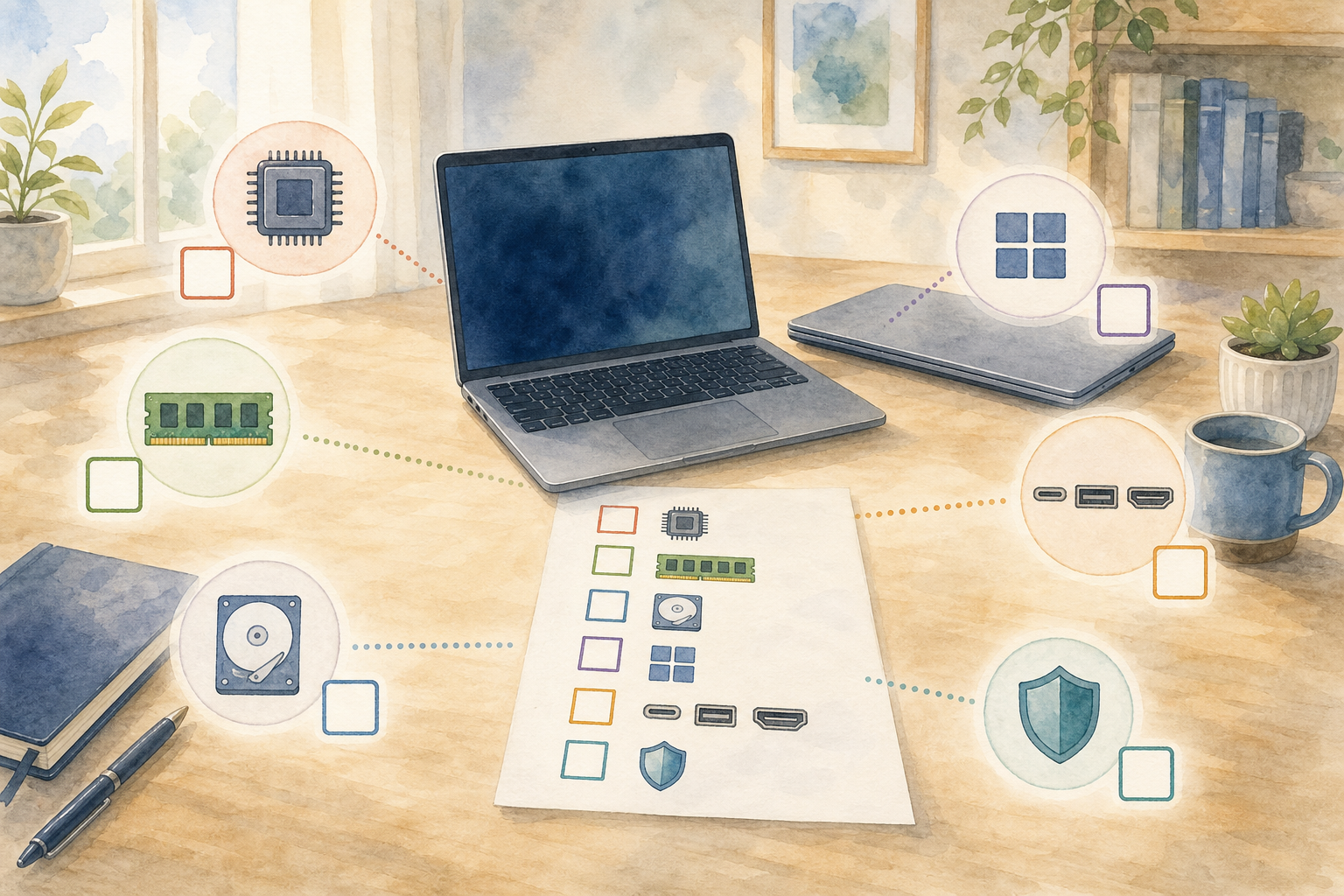
- 仕事中に同時に開くものを数える
会議、チャット、メール、表計算、ブラウザータブ、VPNなどを書き出します。 - 8GBか16GB以上かを決める
軽い作業を一つずつ進めるなら8GB、同時作業が多いなら16GBを先に見ます。 - CPU・SSD・OS・端子・保証を確認する
容量だけで選ばず、個別商品の仕様と状態、保証・返品条件まで比べます。
この順番なら、安い8GBを買ってすぐ重さに悩むことも、必要以上の容量へ予算を使うことも減らせます。必要容量を先に決め、実際の在庫から条件に合う機種を探してください。
よくある質問
在宅ワークなら必ず16GB必要ですか?
必ずではありません。文書、メール、Web閲覧を一つずつ進め、重いソフトを使わないなら8GBで足りやすいです。会議と複数アプリを同時に使う時間が長いなら、16GBを先に見ます。
メモリが大きければCPUは古くても大丈夫ですか?
メモリとCPUは役割が違うため、メモリだけでは決められません。CPUの型番・世代、SSD、OS、使うソフトの要件を合わせて確認します。
8GBを買って後から16GBへ増やせますか?
機種によります。メモリが基板へ固定されているノートパソコンは増設できません。最大容量、空きスロット、規格、保証への影響を販売店の商品説明やメーカー仕様で確認してください。
32GBは在宅ワークに多すぎますか?
一般的な文書作成や会議が中心なら、16GBまでで足りる人が多いです。大きな画像・動画、CAD、仮想環境、データ処理など、使うソフトが32GBを求める場合は候補に入ります。
まとめ
在宅ワーク用中古パソコンのメモリは、仕事中に同時に開くものから決めます。文書とメール中心なら8GB、オンライン会議と表計算、多数のタブを同時に使うなら16GBを先に見ます。4GBはWindows 11の最小要件であり、仕事の余裕を示す基準ではありません。
必要容量を決めたら、CPU、SSD、OS、端子、状態、保証・返品条件を個別商品で確認します。容量選びの迷いを先に終わらせておけば、パソコンの動作ではなく、毎日の仕事へ意識を向けやすくなります。