PR
子どもの写真がスマホ、SDカード、パソコンから消えると、すぐに撮り直しや復元アプリを試したくなります。しかし、新しいデータを書き込むと、消えた写真が残っていた領域へ上書きされる可能性があります。まず撮影と保存を止め、別の場所に残るコピーを確認してから復旧方法を選ぶのが先です。
消えた媒体への新しい保存を止める
- SDカードならカメラから取り出し、新しく撮影しない
- パソコンのドライブならアプリの追加や更新、ダウンロードを止める
- USBメモリや外付けSSDなら抜き差しを繰り返さない
- 「フォーマットしますか」と表示されても実行しない
- 異音、水濡れ、落下、発熱があれば通電を止める
復元アプリを同じ媒体へインストールしたり、復元した写真を同じ場所へ保存したりすると、上書きが進むことがあります。家族に同じ端末を使わないよう伝え、症状と時刻を記録します。
クラウド・共有先・別端末を順番に探す
写真が見えないことと、完全に消えていることは同じではありません。壊れた媒体を触らず、別端末から次を確認します。
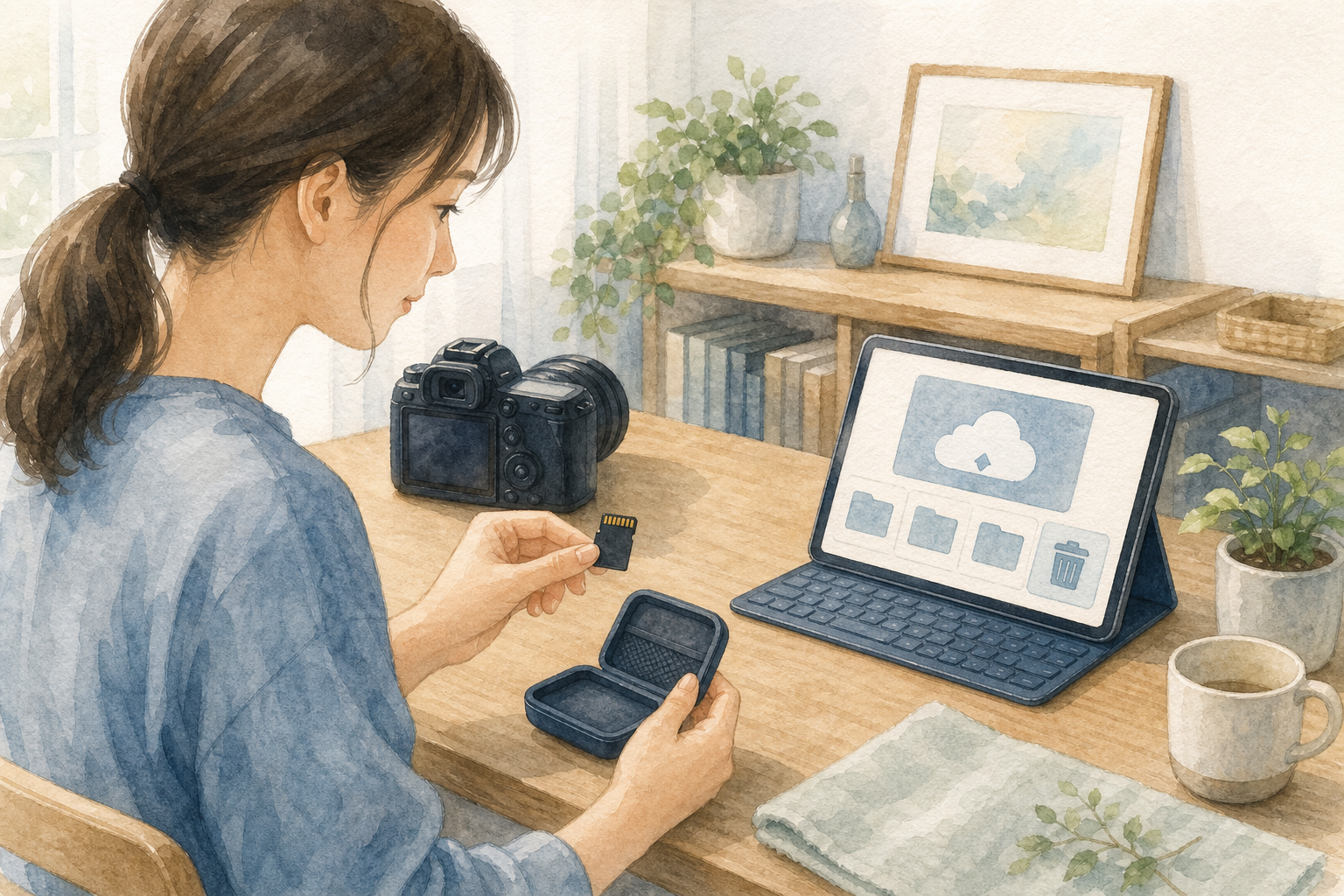
- Googleフォト、iCloud写真、OneDriveなどの同期先
- 「最近削除した項目」「ゴミ箱」と保管期限
- 家族のスマホ、共有アルバム、LINEやメールの送信履歴
- パソコン、外付けHDD、USBメモリへの過去の取り込み
- 写真店、フォトブック、年賀状サービスへ送った画像
見つかった画像は、元の媒体ではない二か所へコピーします。共有アプリの画像は圧縮されている場合がありますが、何も残らないより重要です。撮影日、行事名、ファイル名の一部を手掛かりに探します。
復旧相談前に、写真の条件と障害状況を整理する
| 伝える情報 | 例 |
|---|---|
| 媒体 | iPhone、Android、SDカード、SSD、外付けHDD |
| 症状 | 削除、認識しない、フォーマット表示、異音 |
| 直前の操作 | 機種変更、同期解除、初期化、落下、水濡れ |
| 必要な写真 | 撮影日、行事、枚数、形式 |
| その後の使用 | 撮影、保存、アプリ追加の有無 |
デジタルデータリカバリーは、HDD、SSD、USBメモリ、SDカード、スマートフォンなどのデータ復旧を扱っています。相談時には「写真を取り出したい」ことと、失った時期、媒体、その後の操作を伝えます。
子どもの写真の復旧可能性を相談する
新しい撮影や保存を止め、媒体、症状、消えた時期、その後の操作を整理します。初期診断後に、復旧対象と費用を確認して依頼を判断してください。
診断後は、写真が対象に含まれるか確認してから依頼する
「データが復旧できる可能性がある」だけで決めず、必要な撮影時期や画像形式が復旧対象に含まれるか、料金が発生する段階、納期、復旧データの受取方法、元の媒体の返却条件を確認します。写真名が分からなくても、撮影時期やフォルダ、カメラ機種などを伝えると対象を絞りやすくなります。
復旧後は二か所以上へ保存する
戻った写真は一台のスマホや一枚のSDカードだけへ戻さず、クラウドと外付け媒体など異なる二か所へ保存します。自動同期が「バックアップ」になるか、削除も同期される仕組みかを確認し、定期的に別媒体へ書き出します。
よくある質問
無料の復元アプリを試してもよいですか?
重要写真が一つしかなく、媒体の扱いに不安があるなら、先に専門窓口へ相談する方が安全です。少なくともアプリを同じ媒体へ入れたり、復元先を同じ媒体にしたりしないでください。
ゴミ箱に写真がありません。もう無理ですか?
ゴミ箱にないだけでは判断できません。同期先、共有先、別端末を確認し、媒体への上書きを止めてから復旧可能性を相談します。
まとめ
子どもの写真が消えたら、新しい撮影と保存を止め、クラウド、ゴミ箱、共有先、別端末を確認します。コピーが見つからない場合は、媒体と症状、その後の操作を整理し、初期診断の内容を聞いてから復旧を判断してください。
復旧可能性、料金、期間は媒体と障害状態で異なります。依頼前にデジタルデータリカバリー公式の案内で最新条件をご確認ください。