この記事には広告が含まれます。
会議や発表の直前にプロジェクターがないと分かった場合、明るさや解像度だけで選ぶと接続できないことがあります。会場の広さ、投写距離、スクリーン、参加人数、PC端子、音声の要否を確認し、本番前に同じ機材で接続テストできる日程で借ります。
結論:まず会場備品と大型モニターの代替可否を確認します。借りる場合は、到着日、明るさ、入力端子、変換アダプター、投写距離、スクリーン、スピーカーを一式で確認してください。
最初に結論と締切を決める
まず会場備品と大型モニターの代替可否を確認します。借りる場合は、到着日、明るさ、入力端子、変換アダプター、投写距離、スクリーン、スピーカーを一式で確認してください。
今から進める手順
- 1. 会場へプロジェクター・スクリーン・大型モニターの有無を再確認する
- 2. 参加人数、会場の明るさ、投写距離、画面サイズを確認する
- 3. PCの端子と出力設定を確認し、必要な変換アダプターを決める
- 4. 本番前日に届く日程で本体と付属品を予約する
- 5. 同じPC、ケーブル、資料で接続・音声・動画を通しで試す
状況別の判断表
| 状況 | 優先する行動 |
|---|---|
| 小会議室・少人数 | 大型モニターで代替できるか確認 |
| 明るい会場 | 高輝度機種と遮光可否を確認 |
| 動画・音声あり | スピーカー出力と音声ケーブルもテスト |
端子の組み合わせを図にする
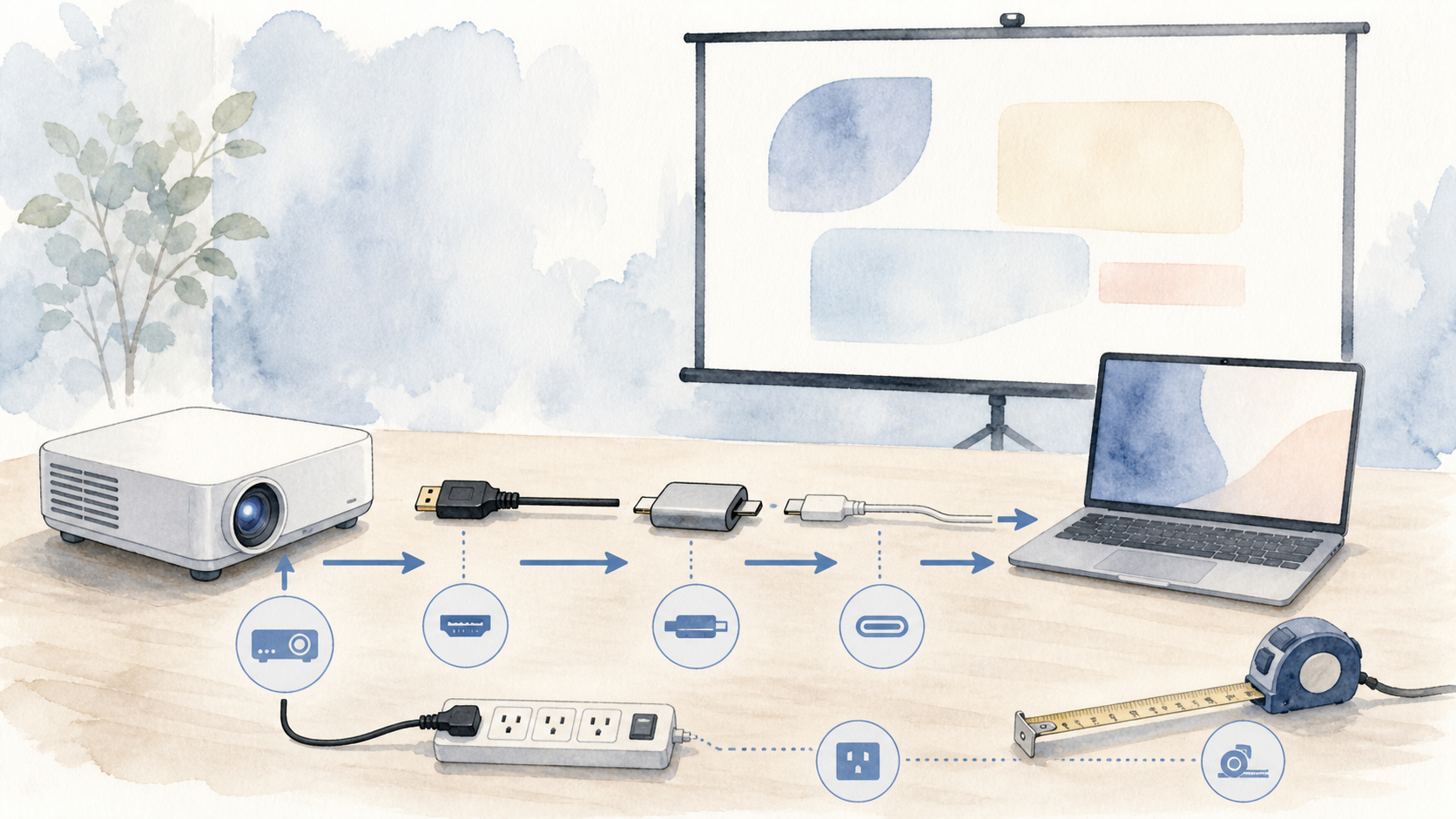
PC側がUSB-C、プロジェクター側がHDMIでも、USB-C端子が映像出力に対応しない場合があります。PC型番、端子、変換アダプター、HDMIケーブル、プロジェクターの順に接続経路を書き出します。
明るさと投写距離
会場が明るい、参加人数が多い、画面を大きくするほど高い明るさが必要です。設置位置からスクリーンまでの距離と希望画面サイズが機種の範囲に入るか確認します。
本番前テストの項目
資料の文字サイズ、画面比率、動画再生、音声、リモコン、電源延長、スリープ解除、通知非表示まで確認します。予備ケーブルと資料のPDF版も用意します。

失敗を避ける確認ポイント
- USB-Cなら必ず映像が出ると思い込む
- 本番当日に初めて開封する
- 映像だけ確認し、音声や画面比率を試さない
ゲオあれこれレンタルを使う前に確認すること

ゲオあれこれレンタルではプロジェクターを含むAV機器を探せます。機種ごとの配送日、付属品、明るさ、解像度、入力端子、利用期間を確認し、可能なら本番前日に受け取って接続テストを行います。
申込前の最終チェック
利用日と受取・来店時刻、対象地域・店舗、サイズや対応範囲、在庫・空き枠、料金総額、変更・キャンセル条件、返却や当日の持ち物を確定画面で確認します。表示内容は変わることがあるため、申込完了画面と確認メールを保存してください。
スクリーンがない場合は壁でよい?
白く平らな壁なら映せる場合がありますが、色、凹凸、照明で見え方が変わります。会場で事前確認します。
HDMIケーブルは付属しますか?
付属品は商品ごとに異なります。商品ページで確認し、不足するケーブルや変換アダプターを別に準備します。
何ルーメン必要ですか?
会場の明るさ、画面サイズ、人数で変わります。数値だけで断定せず、利用環境を機種条件と照合してください。
まとめ
まず会場備品と大型モニターの代替可否を確認します。借りる場合は、到着日、明るさ、入力端子、変換アダプター、投写距離、スクリーン、スピーカーを一式で確認してください。 期限が近いときほど、原因調査だけに時間を使わず、代替手段の確保を並行してください。
参考にした公式情報
※サービス内容、料金、配送・施術・予約条件は変更されることがあります。申込時点の公式情報を優先してください。