PR
卒論の提出直前にパソコンが起動しない、保存したはずのファイルが開かないと、何度も電源を入れ直したくなります。けれど、保存媒体の状態によっては操作を重ねるほど復旧が難しくなることがあります。まず使用を止め、別の場所に残っている原稿を確認し、提出先と復旧先へ同時に連絡するのが先です。
データ復旧はパソコンを修理して使えるようにするサービスとは別です。卒論ファイルを取り出すことが目的なら、「端末を直す」より先に「データを悪化させない」判断をします。
異音・水濡れ・焦げ臭さがあれば、すぐ通電を止める
カチカチ、カコンという異音、水濡れ、落下、焦げ臭さ、強い発熱がある場合は、起動確認を繰り返さないでください。安全にできる範囲で電源を切り、充電器や周辺機器を外します。分解、叩く、冷凍庫へ入れる、初期化、OSの再インストールは避けます。
| 状態 | 先にすること | 避けること |
|---|---|---|
| 異音・水濡れ・落下 | 電源を切って現状を記録 | 再起動、分解、乾く前の通電 |
| 起動するがファイルがない | クラウドや送信履歴を別端末で確認 | 同じドライブへの新規保存 |
| 画面だけ映らない | 型番と症状を記録して相談 | 初期化やOS再インストール |
別端末から、卒論のコピーを順番に探す
壊れたパソコンを操作せず、スマホ、学校の端末、家族のパソコンなどから次を確認します。見つかったファイルは開くだけで終わらせず、別のクラウドとUSBメモリなど二か所へ複製します。
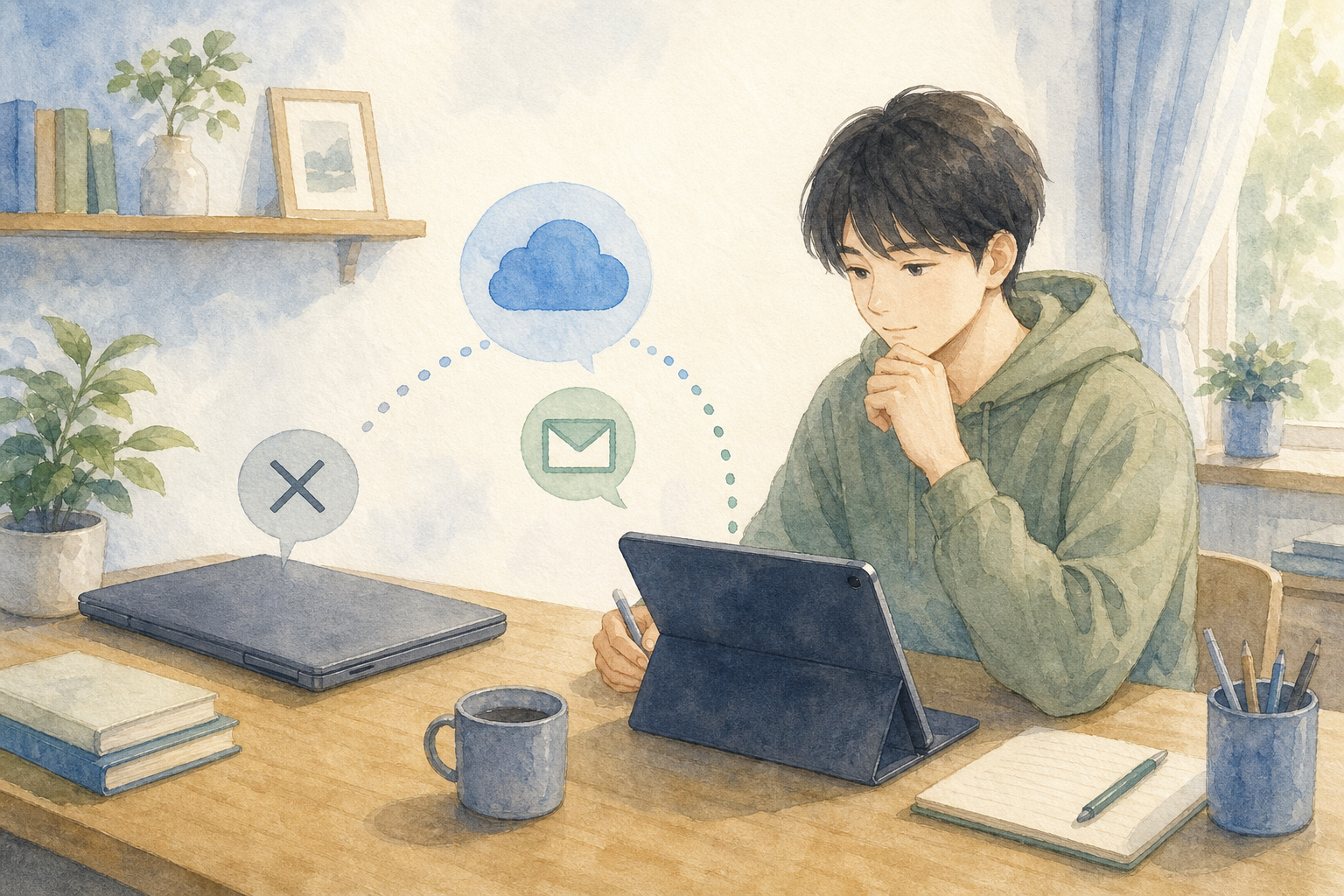
- 大学指定のクラウド、OneDrive、Google Drive、iCloud
- Wordや文書ソフトの自動保存・バージョン履歴
- 自分宛てメール、指導教員へ送った添付
- USBメモリ、外付けSSD、別のパソコン
- 共同研究者とのチャットや共有フォルダ
完全な最新版がなくても、数日前の原稿、参考文献一覧、図表、分析データが別々に残っていれば再構成できます。見つかった版の更新日時と文字数をメモし、最も新しいものから保全します。
提出先へ先に連絡し、締切と代替提出を確認する
復旧できるまで黙って待つと、提出相談の時間が減ります。指導教員や教務へ、故障が起きた時刻、現状、残っている版、復旧相談中であることを簡潔に伝えます。期限延長が必ず認められるわけではありませんが、途中版の提出、別形式、後日の差し替えなど、大学ごとの扱いを早めに確認できます。
復旧相談では「卒論ファイルの取り出し」が目的だと伝える
デジタルデータリカバリーは、HDD、SSD、USBメモリ、SDカードなどのデータ復旧を扱い、初期診断の案内をしています。相談時には、端末の修理ではなく卒論データの救出が目的であること、提出期限、ファイル名、保存場所、故障前後の操作を伝えます。
- パソコンのメーカー、型番、OS
- 保存媒体がHDDかSSDか
- 電源が入るか、異音や表示があるか
- 落下、水濡れ、更新、初期化など直前の出来事
- 必要なファイル名、拡張子、保存フォルダ
- 提出期限と連絡可能な時間
卒論データの復旧可能性を相談する
通電を増やす前に、症状、必要ファイル、提出期限を整理します。初期診断後、復旧見込みと費用を確認して依頼を判断してください。
診断後は復旧対象・費用・返却方法を確認する
相談しただけで依頼を確定せず、診断結果を聞いて判断します。必要な卒論ファイルが復旧対象に含まれるか、料金が発生する段階、納期の見込み、復旧データの受取方法、端末や媒体の返却条件を確認します。復旧の可否や期間は障害状態によるため、提出先への相談と並行してください。
よくある質問
電源を入れ直してもよいですか?
異音、水濡れ、落下、焦げ臭さ、強い発熱があるなら避けてください。症状が軽く見えても、提出直前の重要データなら操作を増やす前に専門窓口へ相談する方が安全です。
データ復旧でパソコンも直りますか?
目的が異なります。データ復旧は記録媒体から必要データを取り出す作業で、パソコン本体の修理とは別に考えます。
まとめ
卒論中にパソコンが壊れたら、通電と書き込みを止め、クラウドや送信履歴からコピーを探し、提出先へ連絡します。必要な最新版が見つからなければ、症状と期限を整理してデータ復旧を相談してください。
復旧可能性、料金、期間は媒体と障害状態で異なります。依頼前にデジタルデータリカバリー公式の案内で診断・費用の考え方をご確認ください。